





Whatsapp-Viestien Palautus Android – Näin Saat Keskustelut Takaisin (Ilman Turhaa Säätöä)
-

- January 28, 2026
Okei, eli se fiilis kun avaat WhatsAppin ja… viestit on kadonneet. Sydän käy pienen voltin ja päässä alkaa pyöriä “mitä mä tein”. Hyvä uutinen: whatsapp-viestien palautus android on usein ihan tehtävissä, kunhan et riko tilannetta panikoimalla (eli älä ainakaan heti ala asentamaan random “recovery appseja” joka tuutista).
Tässä tulee käytännönläheinen opas. Vähän rönsyilee, mutta just siksi se toimii – tämä on sitä oikeaa elämää.
Ennen kuin alat: pari nopeaa tarkistusta
Näihin kompastutaan yllättävän usein:
-
Onko puhelin samalla numerolla kuin ennen? WhatsApp-varmuuskopiot on sidottu numeroon.
-
Onko sama Google-tili käytössä? Androidilla WhatsApp-backup on yleensä Google Drivessa.
-
Onko WhatsApp päivitetty? Joskus vanha versio tekee palautuksesta ärsyttävää.
-
Älä kirjoita paljon uutta dataa puhelimeen jos epäilet että tarvitset paikallista varmuuskopiota – se voi yliajaa tiedostoja.
1) Helpoin tapa: palauta Google Drive -varmuuskopiosta
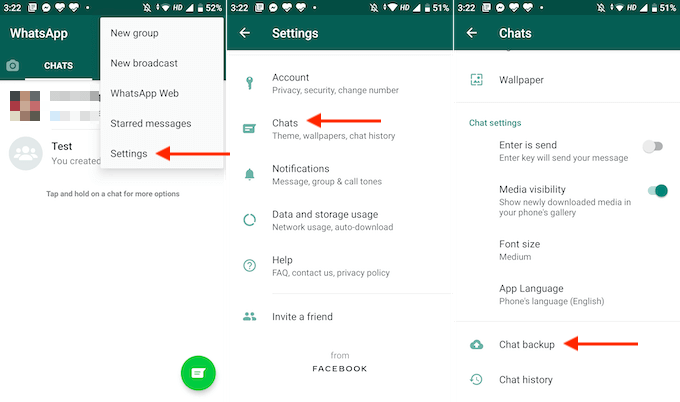
Tämä on se “normaali” tapa, jos varmuuskopiointi on ollut päällä.
Vaihe vaiheelta
-
Tarkista, että Google Drive -backup löytyy
-
Avaa WhatsApp (jos se vielä aukeaa) -> Asetukset -> Chatit -> Chat-varmuuskopio
-
Katso näkyykö siellä “Viimeisin varmuuskopio” ja milloin se on tehty.
-
-
Varmista Google-tili
-
Mene puhelimessa Asetukset -> Tilit -> Google
-
Tarkista, että sama tili on kirjautuneena (se tili johon backup on tehty).
-
-
Poista WhatsApp
-
Joo, kuulostaa pahalta, mutta tämä on se reitti palautukseen.
-
Paina pitkään WhatsAppia -> Poista.
-
-
Asenna WhatsApp uudestaan
-
Play-kaupasta.
-
-
Vahvista numero
-
Sama numero kuin ennen, muuten backup ei löydy.
-
-
Paina “Palauta” kun WhatsApp tarjoaa varmuuskopiota
-
Jos se löytää Drive-varmuuskopion, tulee ruutuun “Varmuuskopio löytyi” -> Palauta
-
Anna olla rauhassa. Ei väkisin sulkemista. Ei “miksi tää kestää” -raivoa (vaikka tekis mieli).
-
-
Odota median palautumista
-
Viestit tulee yleensä ensin, kuvat ja videot voi tulla myöhemmin taustalla.
-
Jos “Palauta” ei ilmesty ollenkaan: hyppää kohtaan “Miksi varmuuskopiota ei löydy”.
2) Palautus paikallisesta varmuuskopiosta (jos Drive ei auta)
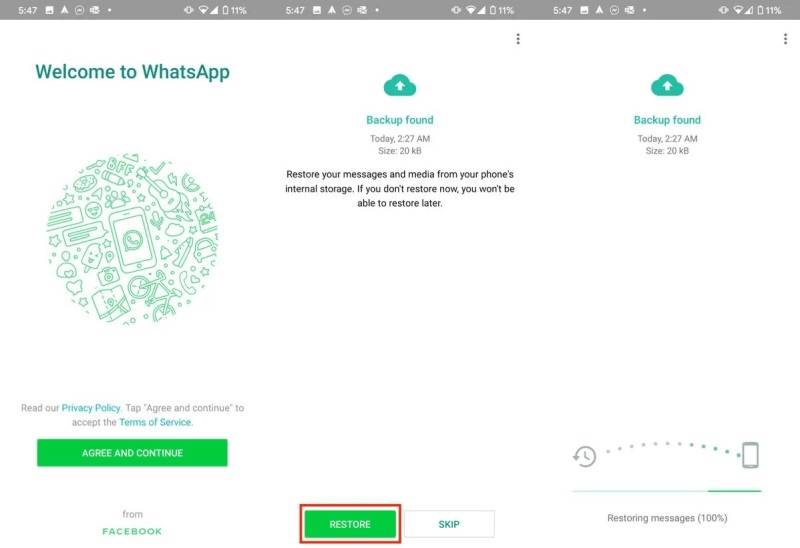
Moni ei tajua tätä: WhatsApp tekee usein myös paikallisia varmuuskopioita puhelimen muistiin. Tämä on pelastus silloin, kun Drive on tyhjä tai väärä.
Missä paikallinen backup yleensä on?
Tiedostonhallinnasta (Files, Oma tiedostot tms):
-
Android/media/com.whatsapp/WhatsApp/Databases/
-
tai vanhemmissa puhelimissa:
-
-
WhatsApp/Databases/
Sieltä löytyy yleensä tiedostoja tyyliin:
-
msgstore.db.crypt14 -
msgstore-YYYY-MM-DD.1.db.crypt14
Vaihe vaiheelta (paikallinen palautus)
-
Sulauta WhatsApp pois päältä
-
Sulje sovellus kokonaan.
-
-
Etsi Databases-kansio
-
Avaa tiedostonhallinta ja selaa polkuun yllä.
-
-
Valitse varmuuskopio päiväyksellä
-
Jos haluat palauttaa esim. viime viikon tilanteen, etsi sen päivän
msgstore-...tiedosto.
-
-
Nimeä tiedosto uudelleen
-
Tavoite: se tiedosto jonka haluat palauttaa pitää olla nimellä:
-
msgstore.db.crypt14
-
-
Eli käytännössä:
-
nimeä nykyinen
msgstore.db.crypt14vaikkamsgstore.db.crypt14.bak -
nimeä haluamasi varmuuskopio
msgstore.db.crypt14
-
-
-
Poista WhatsApp ja asenna uudelleen
-
Sama juttu kuin Drive-palautuksessa.
-
-
Kun WhatsApp kysyy palautusta, hyväksy
-
Tämän pitäisi napata paikallinen backup, jos Drive ei ota ohjausta.
-
Huom: joskus WhatsApp yrittää aina ensin Drivea. Jos haluat pakottaa paikallisen, voi auttaa että:
-
poistat WhatsAppin
-
käyt hetkeksi poistamassa Google-tilin puhelimesta (väliaikaisesti)
-
asennat WhatsAppin ja palautat paikallisen
-
lisäät Google-tilin takaisin
En sano että se on hauskaa. Mutta toimii.
3) Palautus uudesta puhelimesta tai tehdasresetin jälkeen
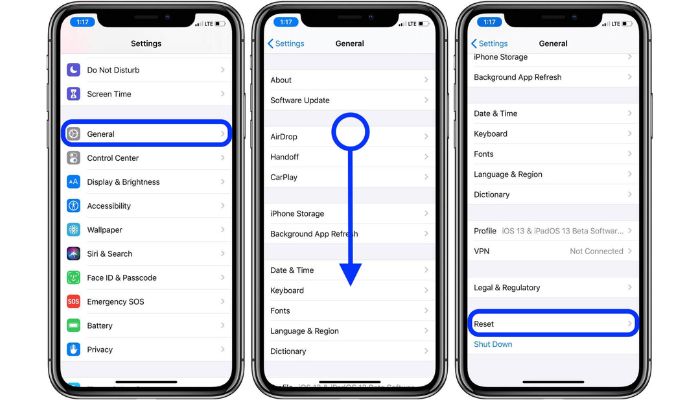
Tässä tulee se klassinen moka: puhelin vaihtuu, vanha jäi laatikkoon, ja sitten huomataan että “ai niin, viestit”.
Jos vanha puhelin on vielä olemassa
-
Avaa vanha puhelin ja WhatsApp
-
Asetukset -> Chatit -> Chat-varmuuskopio -> Varmuuskopioi
-
Varmista että se menee Google Driveen
-
Uudessa puhelimessa asenna WhatsApp, sama numero, sama Google-tili, ja Palauta
Jos vanha puhelin ei ole enää käytössä
Silloin ainoa realistinen reitti on:
-
Google Drive -backup (jos se oli päällä)
-
tai jos sinulla on joku manuaalinen kopio WhatsApp-kansioista (harvinaista, mutta joskus jengi siirtää tiedostoja koneelle)
4) Miksi varmuuskopiota ei löydy (ja miten se korjataan)
Tässä yleisimmät syyt, ja mitä niille voi tehdä:
Väärä Google-tili
-
WhatsApp ei arvaa tiliä.
-
Kirjaudu sisään sillä tilillä joka oli käytössä ennen.
-
Jos sulla on useampi tili, tämä on se kohta missä alkaa “ai niin mulla oli se toinen tili”.
Väärä puhelinnumero
-
Backup on sidottu numeroon.
-
Jos numero vaihtui, vanha backup ei yleensä yhdisty.
Varmuuskopiointi ei ollut päällä
-
Sitten ei ole Drive-backuppia.
-
Silloin toivo elää paikallisessa varmuuskopiossa (kohta 2).
Google Play -palvelut ongelma
-
Jos Play Services on pois päältä tai sekoilee, palautus voi failata.
-
Päivitä Google Play -palvelut ja Google Drive -sovellus.
5) Palautus ilman varmuuskopiota – real talk
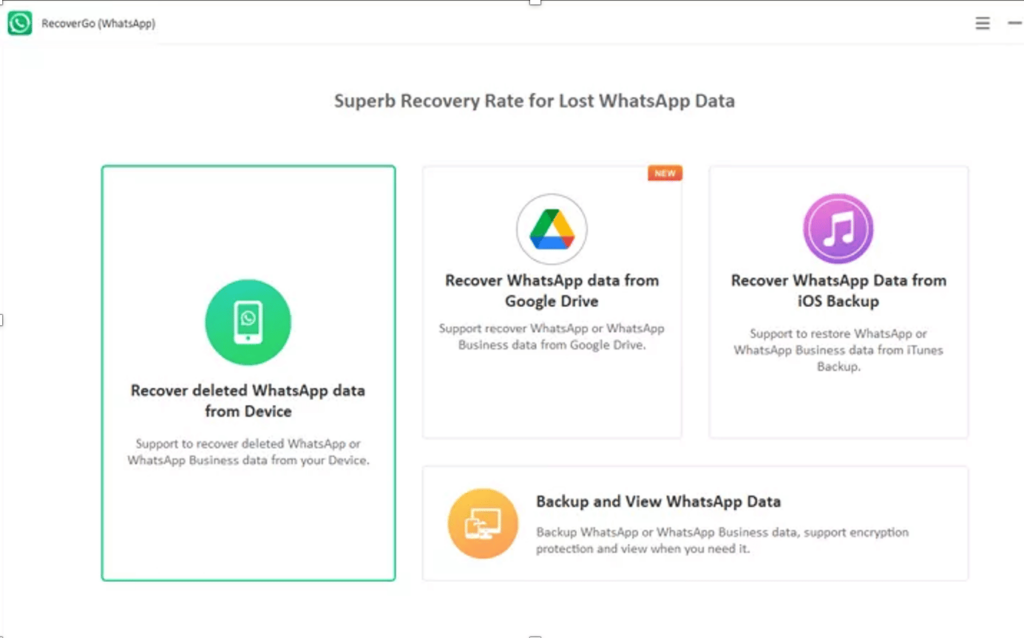
Jos ei ole Drive-backuppia eikä paikallista msgstorea, niin silloin whatsapp-viestien palautus android muuttuu oikeasti vaikeaksi.
-
“Recovery”-ohjelmia on netti täynnä, mutta osa on ihan puhdasta roskaa tai vähintäänkin ylihypetettyä.
-
Jos viestit on oikeasti kriittisiä (työjuttu, lakiasia, tms), järkevin tapa on:
-
lopeta puhelimen käyttö (ettei data yliajaudu)
-
ota yhteys luotettavaan data recovery -firmaan
-
ja varaudu siihen, että se ei ole halpaa eikä aina edes mahdollista
-
En lupaa ihmeitä tässä kohtaa – parempi olla rehellinen kuin myydä unelmaa.
6) Pieni “tee tää nyt heti” -lista, jotta et joudu tähän uudestaan
Kun saat viestit takaisin (tai vaikka et sais), tee nämä:
-
WhatsApp -> Asetukset -> Chatit -> Chat-varmuuskopio
-
Laita:
-
varmuuskopiointi päälle (päivittäin/viikoittain)
-
oikea Google-tili
-
ja mielellään “sisällytä videot” vain jos oikeasti tarvitset (vie tilaa ja hidastaa)
-
Se on vähän kuin kypärä pyöräillessä. Tuntuu turhalta kunnes ei tunnu.
Pikapolku: mikä näistä mun kannattaa tehdä?
-
WhatsApp poistettu / uusi puhelin / resetointi: aloita Google Drive -palautuksella.
-
Drive ei löydä mitään mutta puhelimessa on WhatsApp-kansiot: kokeile paikallinen msgstore.
-
Ei backuppia missään: sitten ollaan siinä “toivotaan parasta” -osastossa ja kannattaa miettiä ammattilaista, jos data on oikeasti tärkeää.
Jos haluat, voit kertoa nopeasti mitä tapahtui (päivitys, puhelinvaihto, vahingossa poistettu, resetointi, tms) ja oliko Google Drive -backup päällä – niin voin sanoa suoraan mikä reitti on todennäköisin ilman että testaat kaikkea sokkona.